在 GitHub 上檢視
在線編輯器
在線編輯器說明。
本頁目錄
本頁介紹如何使用我們的在線編輯器。
在線編輯器適用於處理每一個 Issue 和 Pull Request!
如何登錄
登錄操作非常簡單,只需點擊右上角的 Sign in with GitHub 按鈕,通過 GitHub 賬號登錄即可。
基本功能與頁面結構
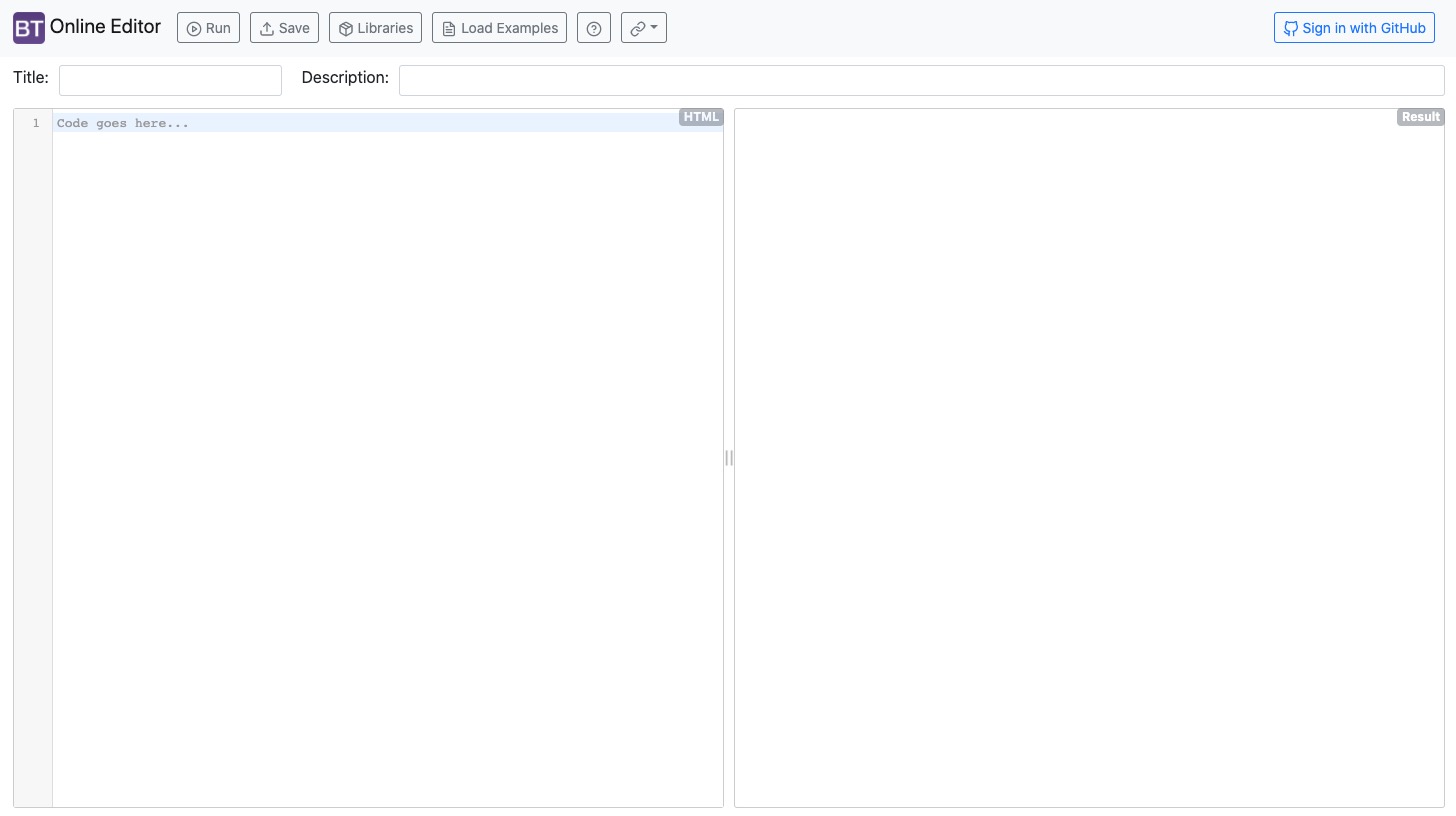
我們的在線編輯器用於為 Bootstrap Table 創建簡單的示例與演示。
頁面結構如下:
頂部導航欄
頂部導航欄包含 5 個按鈕:
- Run:運行按鈕會展示你當前編寫的示例效果。
- Save:保存按鈕會保存當前示例。保存後,URL 將變為類似
https://live.bootstrap-table.com/code/<username>/<ID>的形式。 - Libraries:打開配置頁面,你可以在這裡配置示例的運行環境:
- Bootstrap Table source:選擇示例使用的版本來源(CDN 或 GitHub 源碼)。選擇
From GitHub src時,可以指定用於示例的分支;處理 Issue 時,通常使用From Released CDN。 - Release CDN version:選擇 Bootstrap Table 的版本,以便為舊版本創建示例。
- Theme:可在支持的主題之間切換,例如用於展示某個主題下的問題。
- Extensions:若示例需要演示某個擴展功能,可以在此直接勾選,無需手動引入相關資源!
- Bootstrap Table source:選擇示例使用的版本來源(CDN 或 GitHub 源碼)。選擇
- Load Examples:打開頁面以加載現有示例(與我們的示例頁面 內容一致)。
- Links:最後一個按鈕提供了一些相關鏈接,例如官方網站、GitHub 倉庫頁面等。
左側區域
左側區域用於編寫示例代碼,可包含 HTML、CSS 和 JavaScript(CSS 與 JavaScript 代碼需使用 <style></style> 或 <script></script> 標簽包裹)。
基礎模板如下:
<!-- 引入自定義 css 與 js 文件 -->
<link rel="stylesheet" href="https://example.com/custom.css">
<script src="https://example.com/custom.js"></script>

<!-- 自定義樣式 -->
<style>
</style>

<!-- 無需書寫 <html> 與 <body> 標簽 -->
<table id="table">
</table>

<script>
  $(function () {
    $('#table').bootstrapTable()
  })
</script>注意:必須將初始化函數寫在 $(function () {}) 中,以確保 jQuery 與 Bootstrap Table 均已完成加載。
右側區域
右側區域用於查看示例的運行效果(需先點擊 Run 按鈕執行代碼)。
你也可以點擊 Result (Fullscreen) 按鈕,切換至示例的全屏顯示模式。
Issue 工作流程
每個 Issue 都應包含一個通過在線編輯器 創建的示例,用於重現問題。
操作步驟如下:
- 打開在線編輯器;
- 進入 Libraries 頁面,配置示例的運行環境(包括版本、主題和擴展等);
- 編寫示例代碼(或從本地項目復制相關代碼);
- 檢查示例是否能准確重現你的問題;
- 點擊 Save 按鈕保存示例,然後復制生成的 URL;
- 創建 Issue 時,附上該示例的鏈接。
(你也可以使用 Load Examples 按鈕加載現有示例,以替代上述步驟 2 和 3。)
Pull Request 工作流程
PR(Pull Request)的操作流程與 Issue 類似。
唯一的區別是,你需要選擇自己的分支(編輯器會使用該分支的代碼生成示例)。具體操作如下:
- 打開
Libraries頁面; - 在
Bootstrap Table source選項中選擇From GitHub src; - 在
GitHub src branch輸入框中填寫分支名稱,分支名稱的格式為<username>:<branch>; - 你也可以直接在 Pull Request 頁面復制該字符串。
